Comment créer un VPS FelCloud ?
Ouvrez la console FelCloud, cliquez sur « New », choisissez une offre (Starter, Basic, Pro ou Premium) ainsi qu’un système d’exploitation, puis sélectionnez votre méthode d’authentification. Vous pouvez également activer les sauvegardes si vous souhaitez pouvoir restaurer votre serveur ultérieurement. Enfin, vérifiez votre configuration, choisissez un moyen de paiement et cliquez sur "Place order"
Ce guide suit les différentes étapes du parcours réel dans la console : création, sauvegardes, paiement, surveillance des ressources, redimensionnement et ajustement du volume système.
1. Comment créer un VPS FelCloud : choisir une offre et un système d’exploitation?
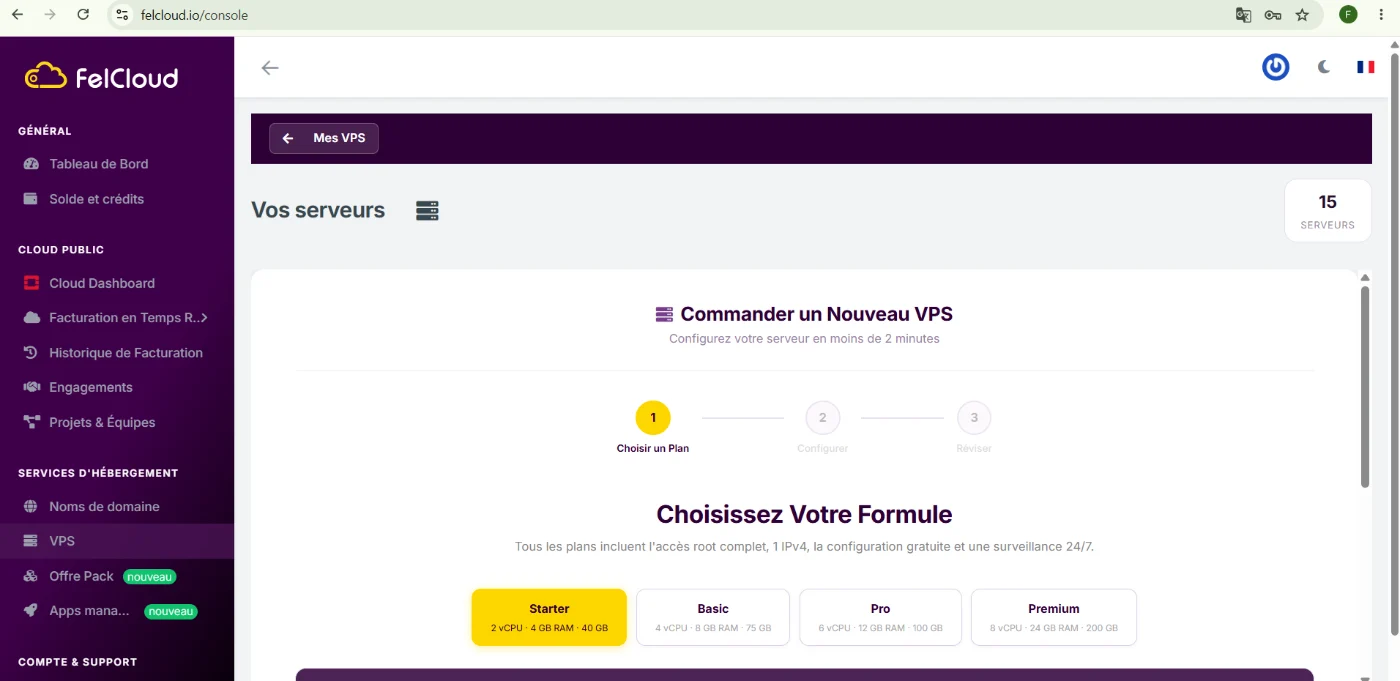
Dans le menu de gauche, accédez à Hosting Services → VPS, puis cliquez sur "New"
L’assistant de commande comporte trois étapes : Choisir une offre, configurer le VPS
et vérifier la configuration avant de valider la commande.
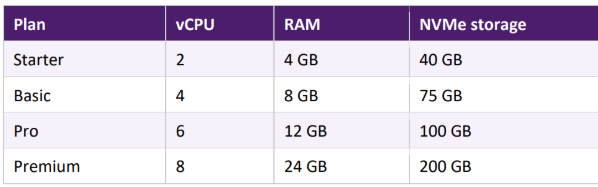
Voici les différentes offres disponibles :
Une durée d’engagement de 6 mois permet d’économiser 5 %, tandis qu’un engagement de 12 mois permet d’économiser 15 %. Vous pouvez consulter tous les détails sur notre page de tarification VPS : https://felcloud.io/vps.
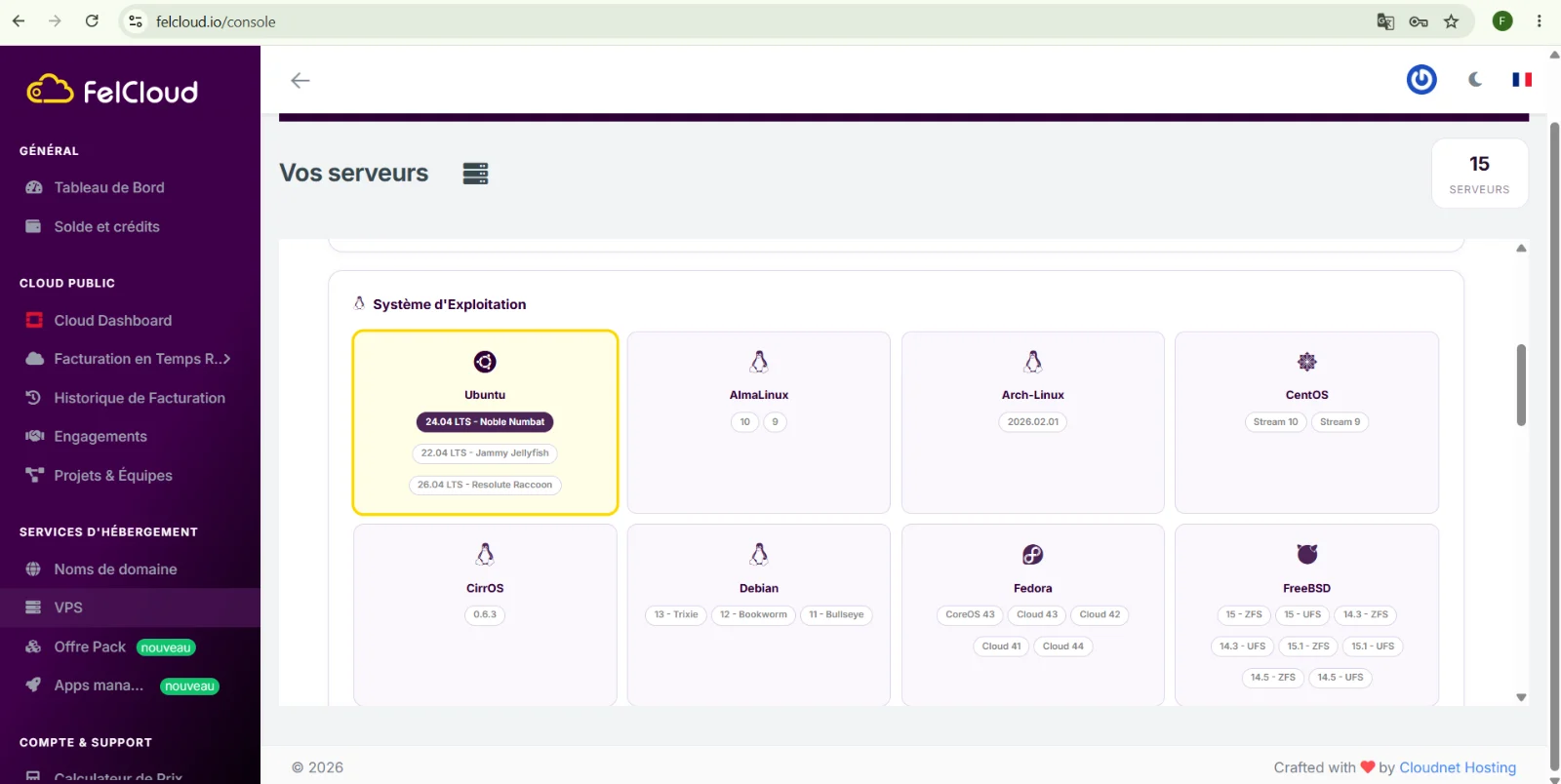
À l’étape "Configure", choisissez votre système d’exploitation (par exemple, Ubuntu 24.04 LTS Noble Numbat), puis sélectionnez votre méthode d’authentification : SSH ou mot de passe.
2. Activer les sauvegardes et restaurer votre VPS
Toujours à l’étape « Configure », cliquez sur Backup si vous souhaitez activer les sauvegardes et pouvoir restaurer votre VPS ultérieurement.
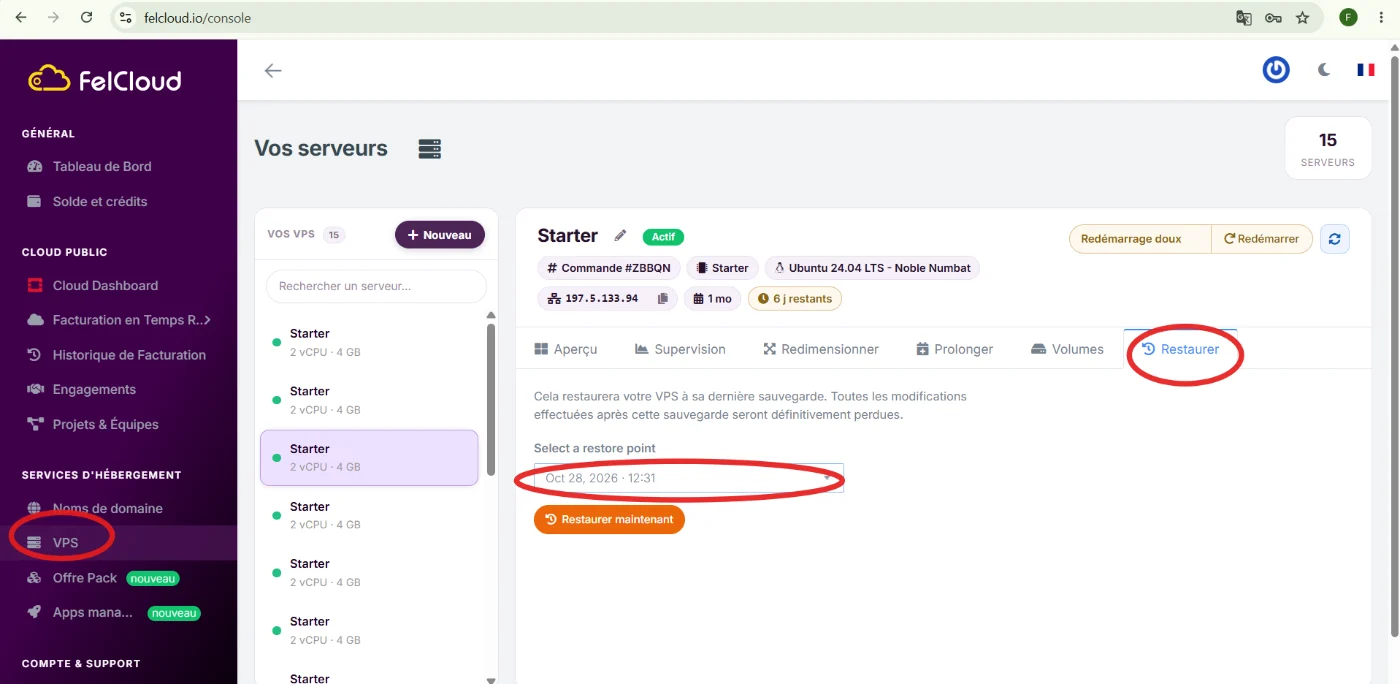
Une fois le serveur créé, vous retrouverez à tout moment les 3 dernières sauvegardes de votre VPS.
Pour revenir à un état antérieur de votre serveur, ouvrez l’onglet Restore, sélectionnez un point de restauration dans la liste, puis cliquez sur "Restore Now".
3. Passer commande et choisir un moyen de paiement
À l’étape « Review », vérifiez le récapitulatif de votre configuration : offre choisie, système d’exploitation, volume système et méthode d’authentification.
Vous pouvez également cliquer sur « Add a server » pour commander jusqu’à 5 serveurs simultanément.
Aucun montant ne sera débité tant que vous n’aurez pas confirmé votre commande.
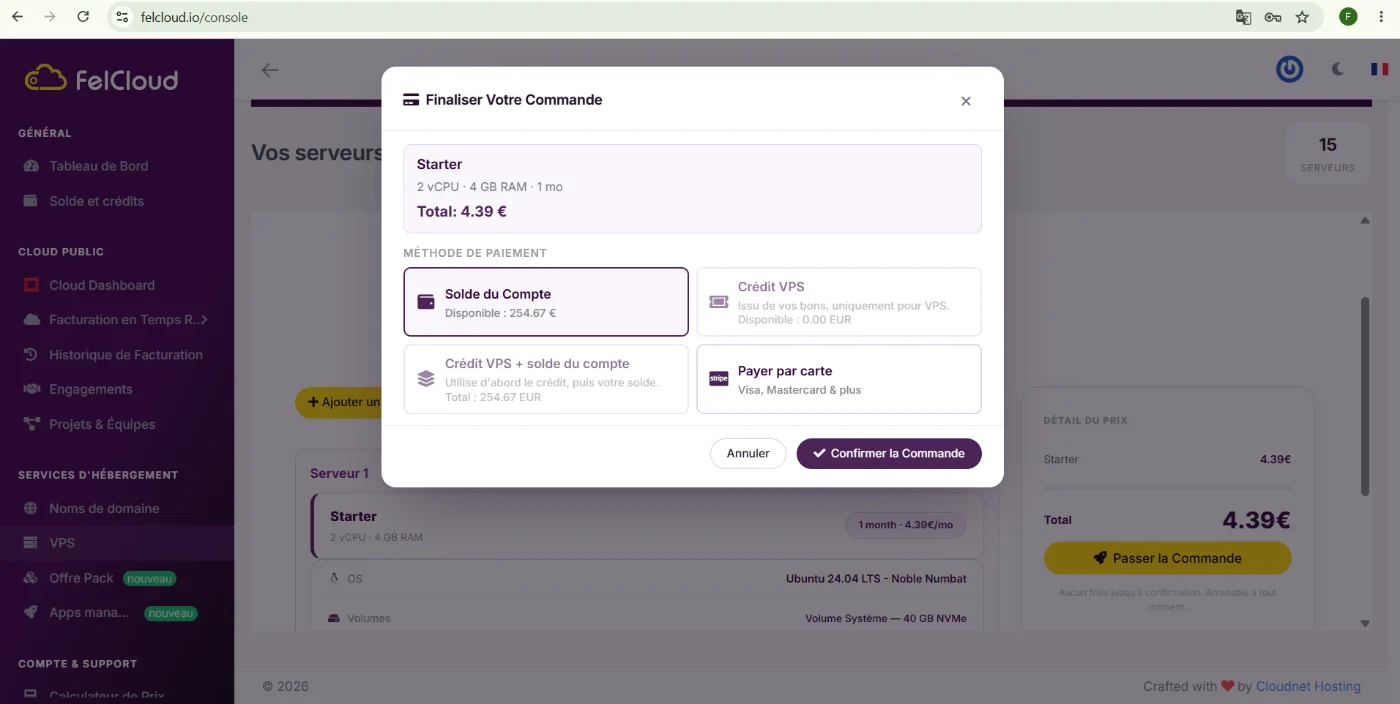
Cliquez ensuite sur « Place order ». Une fenêtre intitulée « Finalize Your Order » s’affiche et vous demande de choisir votre mode de paiement :
Solde du compte (Account balance) : le montant de la commande est déduit de votre solde FelCloud. Votre solde disponible est affiché.
Paiement par carte (Pay by card) : effectuez un paiement sécurisé avec Visa, Mastercard et d’autres cartes via Stripe.
Sélectionnez le mode de paiement souhaité, puis cliquez sur « Confirm order » pour confirmer votre commande.
4. Surveiller votre VPS en temps réel
Une fois votre serveur activé, l’onglet Monitoring vous permet de suivre en temps réel les indicateurs suivants :
CPU : utilisation du processeur.
Memory : consommation de la mémoire vive (RAM).
Network : trafic réseau.
Disk I/O : opérations de lecture et d’écriture sur le disque.
Latency : latence du réseau.
Disk Size : capacité de stockage du disque.
Les métriques sont collectées directement depuis l’hyperviseur : aucun agent n’est nécessaire à installer sur votre serveur.
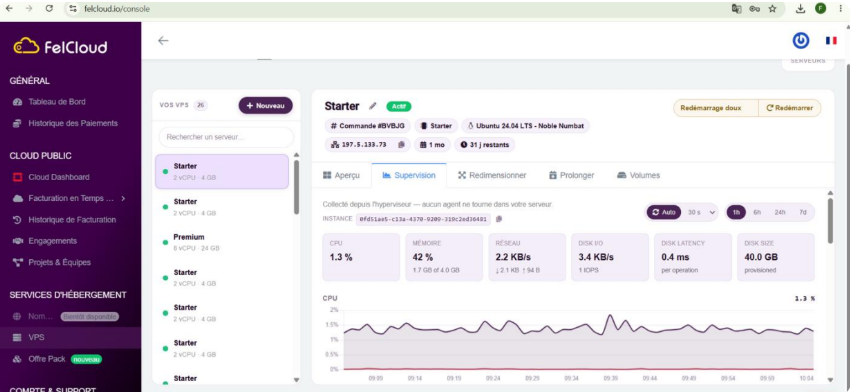
Choisissez la période d’affichage souhaitée (1h, 6h, 24h ou 7j) ainsi que l’intervalle d’actualisation automatique des données.
C’est le premier onglet à consulter lorsque vous souhaitez vérifier si votre VPS approche de ses limites en matière de ressources.
5. Redimensionner votre VPS
Lorsque votre offre actuelle ne répond plus à vos besoins, ouvrez l’onglet Resize et sélectionnez une nouvelle offre.
La mise à niveau est appliquée immédiatement et nécessite un court redémarrage du serveur.
Le montant calculé au prorata pour la journée en cours ainsi que pour les jours restants est affiché avant la confirmation.
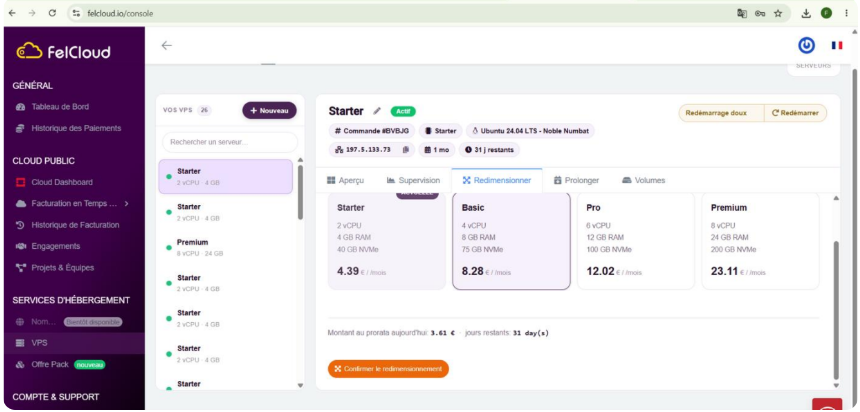
Cliquez sur « Confirm resize » une fois votre nouvelle offre sélectionnée.
6. Ajuster la taille du volume système
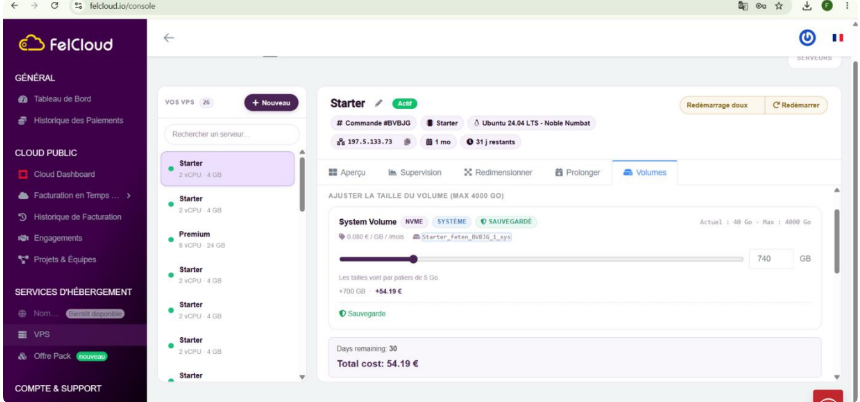
L’onglet Volumes vous permet d’augmenter la capacité de votre volume système (NVMe) jusqu’à 4 000 Go, à l’aide d’un curseur, par incréments de 5 Go.
Le prix par Go (0,080 € / Go / mois) ainsi que le coût total calculé au prorata sont affichés avant la confirmation.
Le volume système porte la mention « Backed up » : il bénéficie des sauvegardes automatiques utilisées par la fonctionnalité de restauration (Restore).