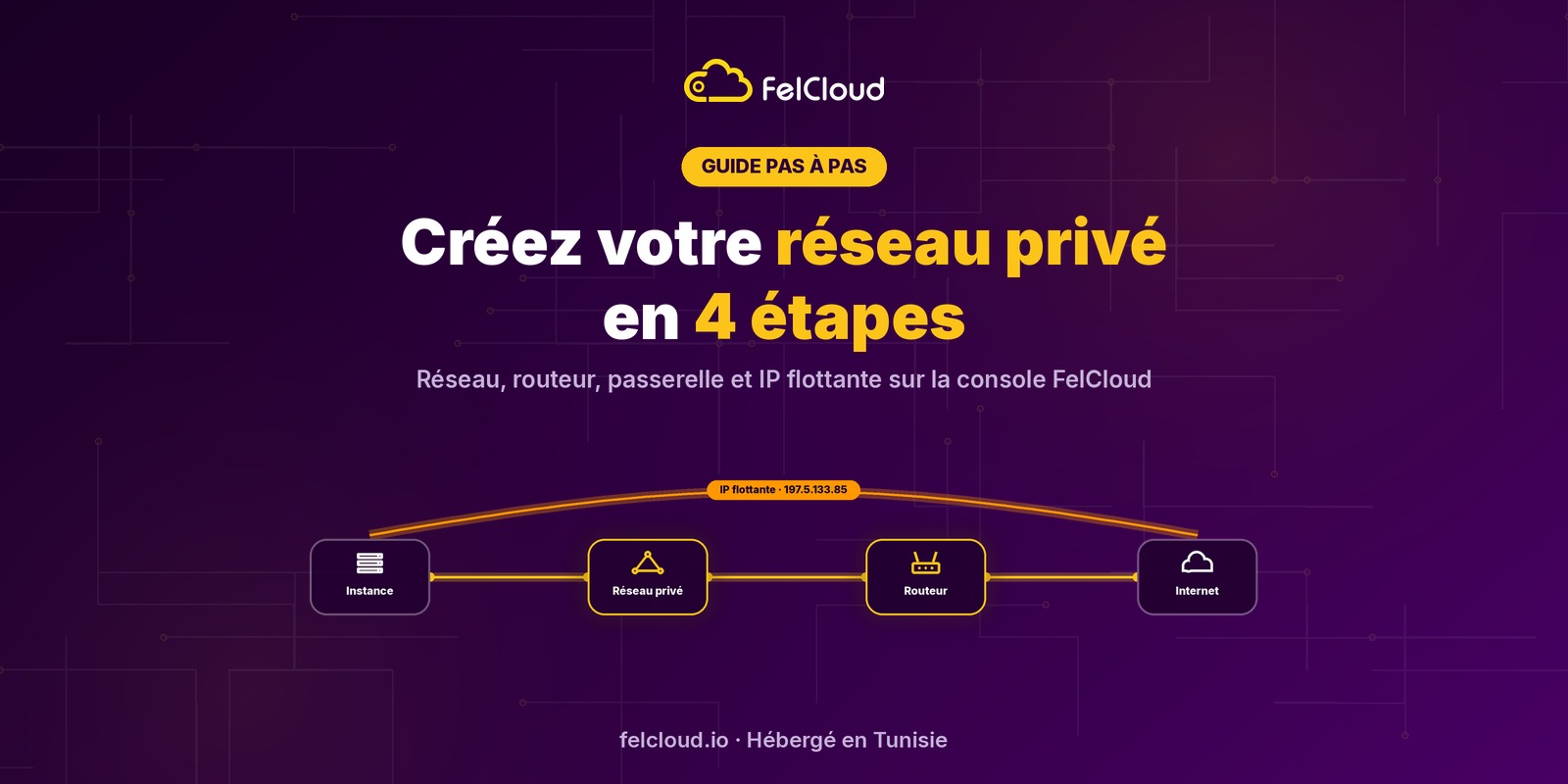
Créer un réseau privé sur FelCloud permet de relier vos instances entre elles et de les ouvrir à Internet de façon contrôlée. Depuis la console, le parcours tient en quatre étapes : créer le réseau et son sous-réseau, créer un routeur virtuel, le connecter au sous-réseau et à la passerelle externe, puis attribuer une IP flottante à votre instance. Comptez une dizaine de minutes, sans aucune ligne de commande.
Pourquoi créer un réseau privé avant de lancer vos instances
Sur un cloud OpenStack, chaque instance doit être branchée sur un réseau. Un réseau dédié vous donne la main sur trois choses essentielles : qui peut parler à qui, quelles adresses sont utilisées, et ce qui est exposé à Internet.
- Isolation : vos instances communiquent entre elles sur un réseau qui n'appartient qu'à votre projet.
- Plan d'adressage maîtrisé : vous choisissez la plage d'adresses IP, ce qui évite les conflits avec vos réseaux d'entreprise ou vos VPN.
- Exposition à la demande : seules les instances qui reçoivent une IP flottante sont joignables depuis Internet. Les autres, comme une base de données, restent privées.
- Souveraineté : tout le trafic interne reste dans les datacenters FelCloud, en Tunisie.
Les briques d'un réseau OpenStack
Avant de commencer, voici les cinq notions que vous allez manipuler. Elles sont gérées par Neutron, le service réseau d'OpenStack.
- Réseau (Network) : le conteneur logique, l'équivalent d'un switch virtuel.
- Sous-réseau (Subnet) : la plage d'adresses IP utilisée sur ce réseau, par exemple
10.0.10.0/24. - Routeur virtuel : il relie votre sous-réseau aux autres réseaux, et notamment à Internet.
- Passerelle externe : la connexion entre votre routeur et le réseau public de FelCloud.
- IP flottante : une adresse publique que vous associez à une instance pour la rendre accessible depuis Internet.
Étape 1 — Créer le réseau et son sous-réseau
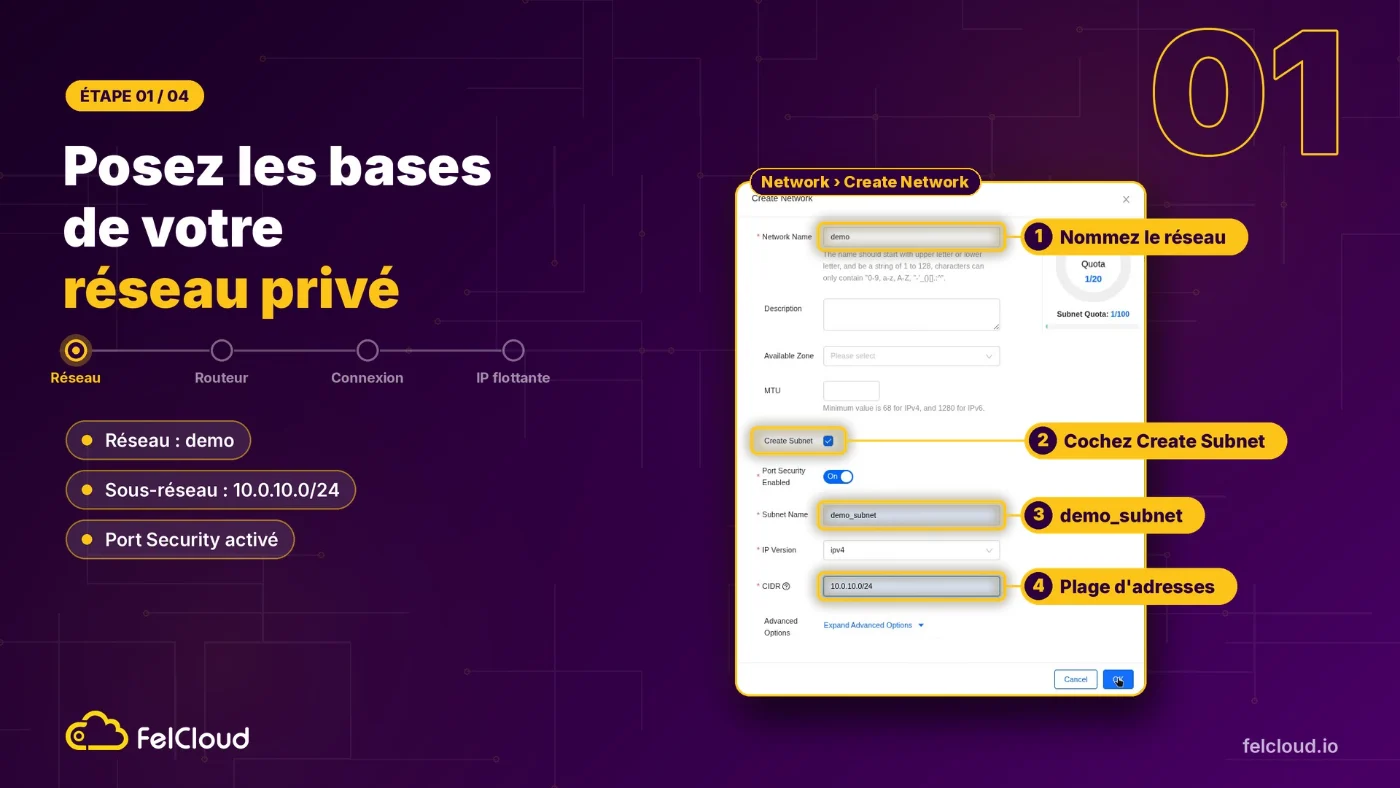
C'est la première chose à faire pour créer un réseau privé : définir le réseau et sa plage d'adresses. Dans le menu Network, ouvrez Networks, puis cliquez sur Create Network.
- Network Name : donnez un nom explicite, ici
demo. - Available Zone et MTU : laissez les valeurs par défaut.
- Create Subnet : cochez la case pour créer le sous-réseau en même temps que le réseau.
- Port Security Enabled : laissez l'option activée. C'est elle qui permet d'appliquer les groupes de sécurité (le pare-feu) à vos instances.
- Subnet Name :
demo_subnet, IP Version :ipv4. - CIDR :
10.0.10.0/24.
Le CIDR 10.0.10.0/24 correspond à 256 adresses. FelCloud distribue automatiquement aux instances les adresses de 10.0.10.2 à 10.0.10.254. Choisissez toujours une plage privée définie par la norme RFC 1918 (10.x.x.x, 172.16.x.x à 172.31.x.x ou 192.168.x.x) qui ne chevauche pas votre réseau de bureau.
Validez avec OK. Ouvrez ensuite Topology : le réseau apparaît avec son sous-réseau. Pour l'instant, il est isolé, rien ne le relie à Internet.
Étape 2 — Créer le routeur virtuel
Un réseau privé ne sort pas sur Internet tout seul : c'est le rôle du routeur virtuel. Dans Network, ouvrez Routers, puis cliquez sur Create Router.
- Name :
demo_router. - Open External Gateway : vous pouvez laisser la case décochée, nous ouvrirons la passerelle externe à l'étape suivante.
- Cliquez sur OK.
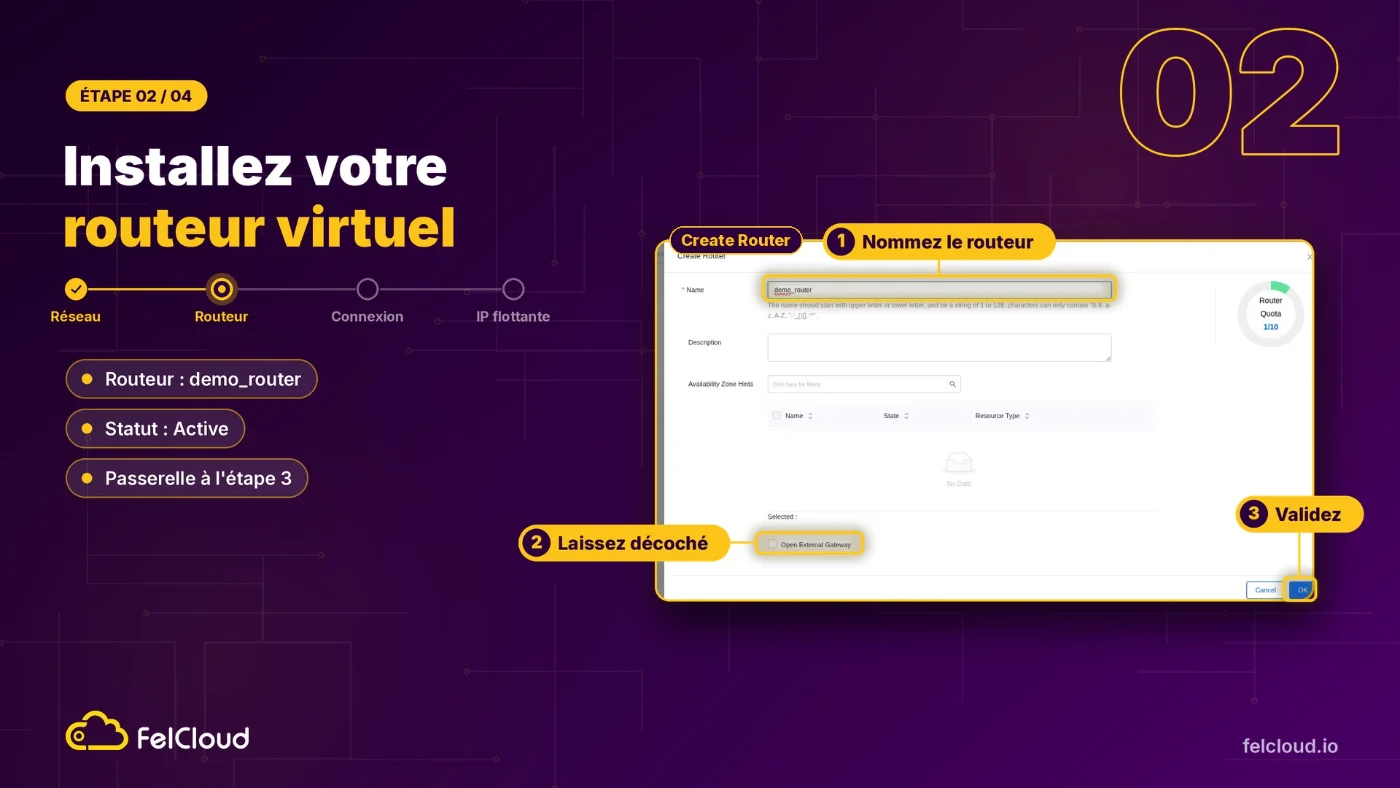
Le routeur apparaît dans la liste avec le statut Active. Dans la topologie, il est visible mais encore relié à rien.
Étape 3 — Connecter le sous-réseau et ouvrir la passerelle externe
Le routeur doit maintenant être branché des deux côtés : vers votre sous-réseau, et vers Internet. Les deux actions se trouvent dans le menu More du routeur.
- More → Connect Subnet : sélectionnez le réseau
demo, puis le sous-réseaudemo_subnet, et validez. Le routeur devient la passerelle de vos instances. - More → Open External Gateway : choisissez le réseau externe
INTERNET, puis validez. La colonne Open External Gateway passe àYeset le routeur reçoit une adresse publique.
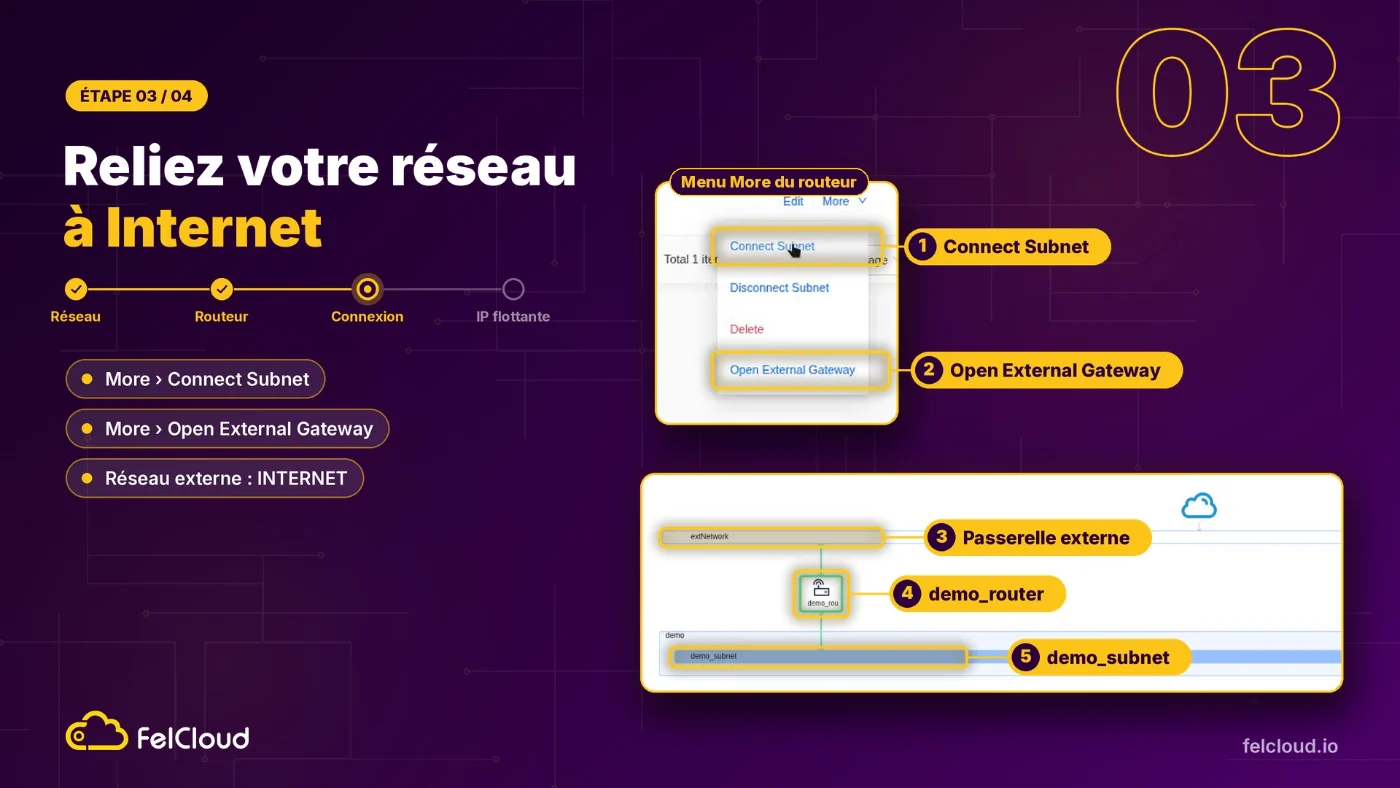
Dans la topologie, le chemin est désormais complet : sous-réseau, routeur, puis réseau externe. Les instances branchées sur ce réseau peuvent sortir sur Internet, par exemple pour installer des mises à jour. En revanche, elles ne sont pas encore joignables depuis l'extérieur.
Étape 4 — Rendre une instance joignable avec une IP flottante
Pour vous connecter en SSH à une instance ou publier un site web, il lui faut une adresse publique : l'IP flottante. Prérequis : une instance lancée sur le réseau demo (voir notre guide pour créer une instance cloud en 4 étapes).
- Réserver l'adresse : dans Network → Floating IPs, cliquez sur Allocate IP. Choisissez le réseau
INTERNETet le sous-réseauINTERNET_via_TT, puis validez. Une adresse publique vous est attribuée, par exemple197.5.133.85. Son statut resteDowntant qu'elle n'est associée à aucune instance. - L'associer à l'instance : dans Compute → Instances, ouvrez le menu More de votre instance, puis Related Resources → Associate Floating IP. Sélectionnez l'IP privée de l'instance (ici
10.0.10.254), puis l'IP flottante, et validez.
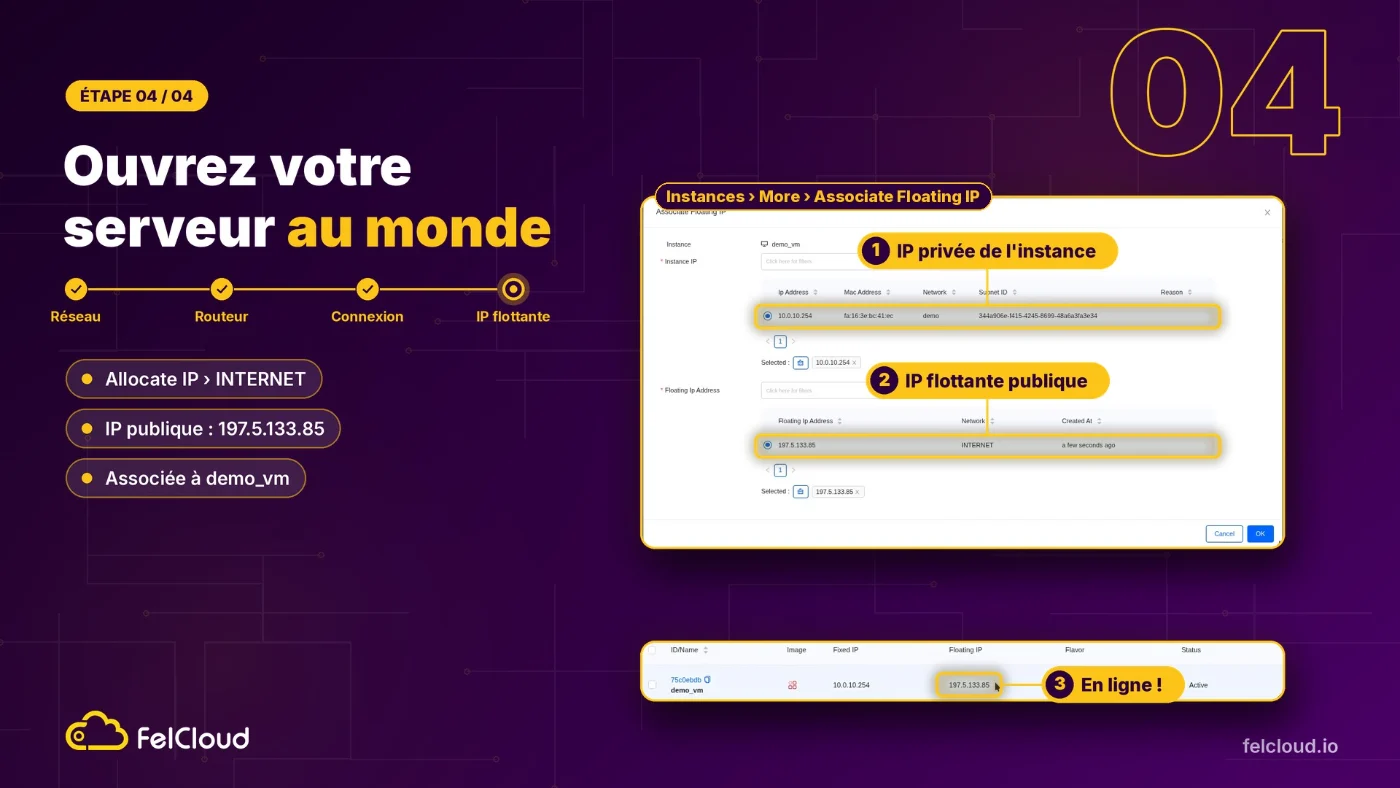
La colonne Floating IP de l'instance affiche maintenant son adresse publique. Vous pouvez vous connecter :
ssh -i votre-cle.pem utilisateur@197.5.133.85Si la connexion échoue, vérifiez le groupe de sécurité de l'instance : il doit autoriser le port 22 pour SSH, ou les ports 80 et 443 pour un site web.
Bonnes pratiques pour un réseau cloud sécurisé
- N'exposez que le nécessaire : réservez les IP flottantes aux instances qui doivent être accessibles (serveur web, bastion SSH). Gardez vos bases de données sur le réseau privé.
- Restreignez les groupes de sécurité : ouvrez uniquement les ports utiles, et limitez l'accès SSH à votre propre adresse IP.
- Nommez clairement vos ressources :
prod-net,prod-router,staging-net… La topologie reste lisible quand le projet grandit. - Libérez les IP flottantes inutilisées avec l'action Release, pour ne pas consommer votre quota.
- Contrôlez la topologie après chaque modification : c'est le moyen le plus rapide de repérer un routeur mal connecté.
Pour aller plus loin, la documentation officielle d'OpenStack Neutron détaille toutes les options réseau avancées.
En résumé : votre réseau cloud en Tunisie, prêt en 4 étapes
Réseau et sous-réseau, routeur virtuel, passerelle externe, IP flottante : vous savez maintenant créer un réseau privé complet sur FelCloud et y exposer une instance en toute maîtrise. Vos données restent hébergées en Tunisie et votre infrastructure est facturée en dinars. Découvrez nos serveurs VPS et nos tarifs cloud pour lancer votre projet.